Le marché du simracing n’a jamais été aussi riche. Entre Fanatec, Moza, Simagic, Asetek, Simucube, Turtle Beach et bien d’autres, le nombre de marques et de modèles disponibles explose. Une bonne nouvelle en soi, mais monter son rig de zéro peut vite devenir un vrai casse-tête. Il faut à la fois jongler avec les caractéristiques techniques de chaque produit, s’assurer que les équipements sont compatibles entre eux, vérifier si un adaptateur existe, et tout ça avant même de penser au montage sur un cockpit. Sans compter que chaque marque a son propre écosystème, ses propres connectiques, ses propres règles. Pour un débutant, c’est souvent décourageant. Pour un simracer expérimenté, ça reste chronophage. C’est exactement pour répondre à cette problématique que MySimConfig a vu le jour. L’objectif est de faciliter la construction de votre setup sim racing tout en offrant l’aperçu le plus complet possible de la configuration souhaitée.
Comment ça fonctionne ?
L’outil est actuellement disponible en anglais, mais pas de panique : la fonctionnalité principale, le compatibility mode, fonctionne peu importe la langue. De plus, la plupart des constructeurs présents dans le catalogue ont de toute façon des sites en français ou une version européenne. MySimConfig reste donc parfaitement accessible. L’interface a été pensée pour être la plus intuitive possible. Voici comment l’utiliser concrètement.
Étape 1 — Par où commencer ?
En théorie, tu peux sélectionner n’importe quel équipement en premier. Mais la meilleure approche, est de commencer par la base de volant (wheelbase). C’est elle qui est au cœur du setup puisqu’elle fait le lien entre le jeu, le pilote et le PC ou la console. Elle conditionne ensuite une grande partie des choix qui suivent.
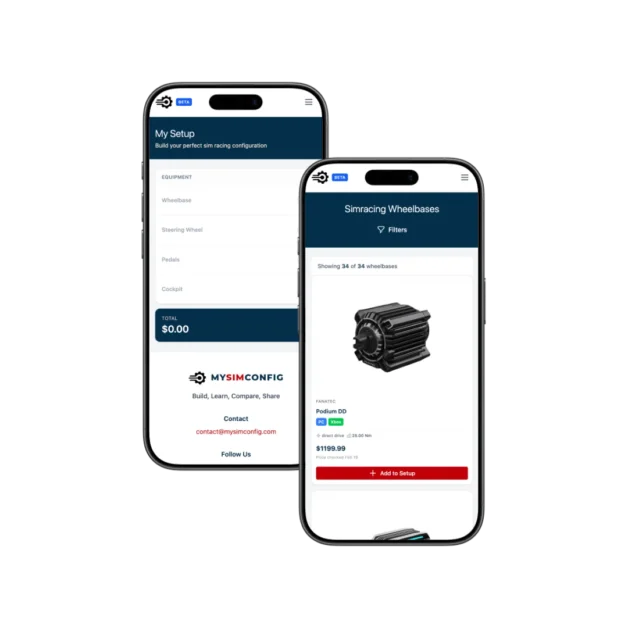
Le catalogue actuel se concentre principalement sur les bases direct drive. Ce ne sont pas les options les plus accessibles financièrement, mais la raison est que les bases d’entrée de gamme sont généralement vendues en bundle et ne peuvent pas être achetées séparément. Les intégrer en tant que produits individuels n’aurait pas eu de sens. Une section dédiée aux bundles est prévue et sera ajoutée prochainement.
Étape 2 — Le hub de configuration
Une fois un équipement sélectionné, tu es redirigé vers le hub principal. C’est là que tout se passe. Tu y retrouves une vue d’ensemble de ton build en cours, l’état du compatibility check, et les éventuels ajustements à prévoir. Depuis cet écran, tu peux également modifier un équipement en cliquant sur l’icône crayon, ou repartir de zéro en cliquant sur New, ce qui efface le build en cours.
Étape 3 — Filtres et Compatibility Mode
C’est ici que MySimConfig prend vraiment tout son intérêt. Les filtres s’adaptent automatiquement au type d’équipement consulté. Chaque produit a ses propres spécifications, et des guides détaillés par catégorie d’équipement seront disponibles à l’avenir pour aider à naviguer. Les deux filtres les plus importants restent la plateforme (PC, PlayStation, Xbox) et le prix.
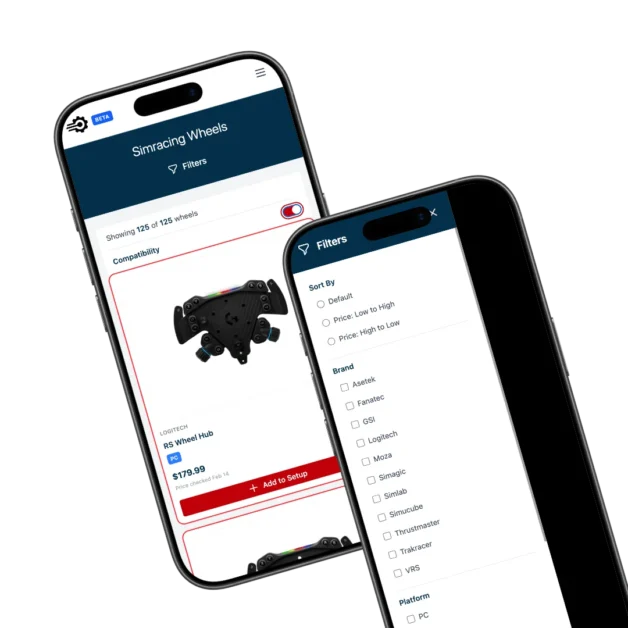
Une fois plusieurs équipements ajoutés au build, le compatibility mode entre en jeu. Il indique en un coup d’œil quelles pièces fonctionnent ensemble, sans avoir à éplucher manuellement les fiches produit de chaque marque. Le code couleur est volontairement simple :
- Vert : compatibilité native, aucun accessoire supplémentaire requis.
- Orange : le setup fonctionne, mais nécessite un ou deux adaptateurs.
- Rouge : incompatibilité, ces équipements ne peuvent pas fonctionner ensemble.
Combiné aux filtres, tu obtiens une vision claire et fiable de ce qui est possible selon ton budget et ta plateforme.
Étape 4 — Sauvegarder son build
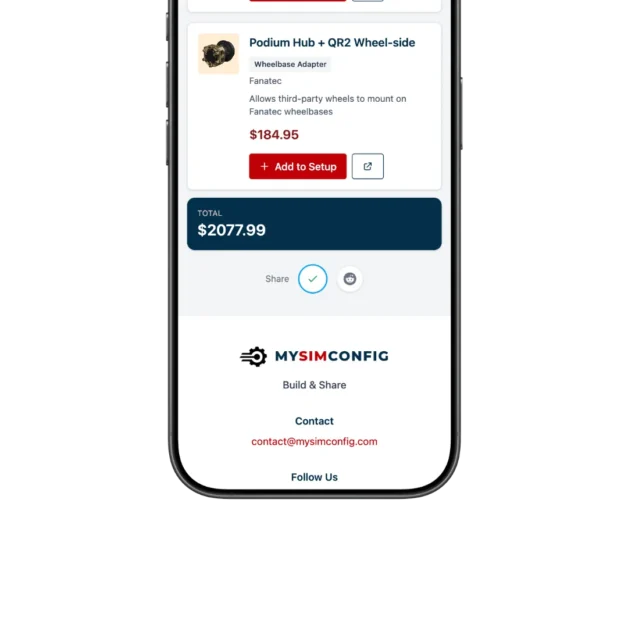
Une fois le setup finalisé, tu peux le sauvegarder via le bouton Share en bas de l’écran. Cette option génère une URL unique correspondant à ta configuration. Il te suffit de conserver ce lien pour retrouver ton build à tout moment, ou le partager facilement.
Étape 5 — Partager avec la communauté
À côté de l’option copier/coller, un bouton Share to Reddit permet de publier directement ton build sur le subreddit officiel r/MySimConfig. C’est l’endroit idéal pour recevoir des retours de la communauté, affiner ses choix, ou simplement montrer son setup. Un bon moyen d’interagir avec d’autres simracers.
La suite
Comme tu peux le voir sur le site, MySimConfig est encore en phase bêta. Cela signifie que des erreurs peuvent subsister malgré le soin apporté à la vérification de chaque combinaison. Si tu remarques un problème dans le compatibility mode ou une information incorrecte, n’hésite pas à me le signaler via Reddit ou par email. Chaque retour compte et contribue directement à l’amélioration de l’outil.
Le catalogue peut sembler limité pour l’instant, et c’est assumé. La priorité est donnée à la qualité plutôt qu’à la quantité. Ajouter une marque sans en maîtriser parfaitement l’écosystème serait contre-productif et irait à l’encontre de l’objectif de fiabilité que MySimConfig se fixe. De nouvelles marques et de nouveaux modèles seront néanmoins ajoutés chaque semaine. D’autres catégories d’équipements feront également leur apparition progressivement : shifters, button boxes, freins à main…
MySimConfig est un projet en constante évolution, et cette évolution dépend aussi largement de vos retours. Que ce soit pour signaler un bug, suggérer une marque à intégrer ou proposer une amélioration, toutes les contributions sont les bienvenues. L’objectif final est de faire de cet outil une référence fiable pour quiconque souhaite construire son rig simracing, qu’il soit débutant ou passionné.